Senin, 19 April 2010

Add user/organization unit/group pada windows 2003 server

1. untuk membuat organizational unit.
-all program -> active directory users and computers -> klik kanan pada alamat domain
misal "yuda.com" -> new -> organizational unit


-menambahkan group dalam organizational unit. klik kanan pada OU yang dibuat -> new -> group

group scope pilih yang "global" n group type pilih"security"
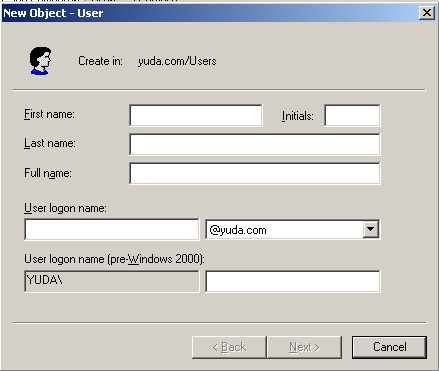
2. menambahkan user dalam domain server kita.
-sama dengan langkah awal saat buat OU tapi kita klik kana -> new -> users

selesai sudah. met mencoba.

Setting client pada domain controler

1. Selanjutnya yang perlu diseting adalah di computer client, buka control panel -> system -> pilih tab computer name -> change

-Nah disinilah kita masukan DNS kita yang di windows 2003 server, misal yuda.com, klik OK
dan abaikan comment OK saja

2. selesai, computer client telah masuk dan dapat menalankan administrator di windows
server
.

Installasi Active Directory di windows 2003 server

1. ketikkan di run command "dcpromo", ok


- kemudian akan muncul tampilan wizzard dari windows 2003 server, ikuti aja step2 nya.


2. Pilih next ajah tar muncul Domain Controler Type wizard, pilih aja yang pertama artinya
bikin domain baru dan di system kita belum ada sama sekali. Next


3. Kita akan masuk ke create new domain wizard, kita pilih tab "domain in a new forest" next.


4. masuk ke wizard selanjutnya misal : yuda.com


5. pada tampilan "DNS registration diagnostics" maka pilih tab yang tengah. Artinya menyetting DNS server kita


6. isi password administrator account yang kita buat (password campuran dari angka,huruf, n karakter)

- next aja.


7. Nah pas ini kita masukan aja cd iso bootable dari windows server 2003, atau kita bisa skip perintah dia atas, tunggu sampai ada tampilan di bawah ini :


8. selesai n finish.

Kamis, 08 April 2010

Telnet di windows7

Gimana sich setting telnet di windows7 n' gunainnya ?
disini nich langkahnya :

1. setting dahulu TCP/IPv4 LAN atau wireless nya


2. masuk control panel pilih program and features


3. pilih turn windows features on or off


4. pilih telnet client dan telnet server, kemudian diaktifkan


5. jika sudah, masuk ke cmd dan ketikkan "telnet ip address target"


6. muncul tampilan dibawah ini, kemudian ketikkan "n"


7. setelah masuk, ketikkan login (username target) dan password nya


8. berhasil masuk ke user target


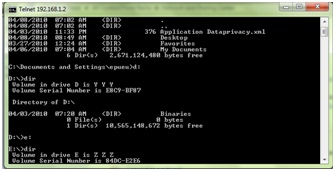
9. ketikkan "dir" untuk melihat isi directory dari user epueu


10. ulangi dengan ketikkan "d:" untuk masuk ke directory d user epueu


ok selesai . . . selamat mencoba!!!!!

Langkah-langkah remote dekstop connection di windows7

Langkah - langkah dalam melakukan remote dekstop lewat RDC :
1. setting terlebih dahulu TCP/IPv4 LAN/wireless


2. setting firewall, masuk control panel dan pilih windows firewall

turn of firewall

3. kemudian pilih "allow a program or feature through windows firewall"

centang pada remote dekstop dan hlangi centang pada remote assistance

4. kemudian, masuk control panel dan pilih system dan klik remote setting

centang pada remote assistance

5. ping ip target lewat cmd

jika reply berarti tersambung ke pc/laptop target


6. setting remote dekstop connection


- muncul tampilan dibawah ini

masukan nama computer (computer) dan username computer target (user name)

- klik connect


7. muncul tampilan "lepi-remote dekstop connection"

isi password sesuai dengan yang digunakan target saat log in ke windows


8. hasil remote dekstop yang berhasil masuk ke windows target

Rabu, 13 Januari 2010

classless dan clasfull subnetting

CLASSFUL ROUTING PROTOCOL.

Classful routing protocols, ialah suatu protocol dimana protokol ini tidak ‘membawa’ routing mask information ketika update routing atau routing advertisements. Ia hanya membawa informasi ip-address saja, dan menggunakan informasi default mask sebagai mask-nya.

kelemahan dari classful routing protocols ialah tak dapat men-suport VLSM (Variable Length Subnet Mask) dan Supernetting

Contoh dari classful routing protocols ialah:

1. RIP V1

2. IGRP

CLASSLESS ROUTING PROTOCOL

Classless routing protocols ‘memanjangkan’ standard skema IP Adress Class A, B, atau C dengan menggunakan subnet mask atau mask length sebagai indikasi bahwa router harus menejemahkan IP network ID. Classless routing protocols memasukan subnet mask bersama dengan IP address ketika mencari informasi routing.

Contoh dari Classless routing protocols ialah RIP v2 and OSPF, Border Gateway Protocol version 4 (BGP4) dan Intermediate System to Intermediate System (IS-IS).

Selasa, 12 Januari 2010

apa itu nmap?

1. Apakah nmap itu?
nmap adalah port scanner yang sangat terkenal dalam dunia hacking. dan banyak sekali digunakan untuk mengaudit suatu system, dimana untuk mengetahui port yang terbuka yang memungkinkan port tersebut dapat di exploitasi oleh sang intruder. selain NMAP msh banyak lagi port scanner di belahan dunia internet, seperti : superscan, THC, BluesPortTool, dll.

2. Penjelasan
nmap di versi terbaru sekarang ini sudah mempunyai fitur yang sangat baik sekali, bahkan bisa dikatakan lengkap dan juga sudah ada yang versi GUI nya. Ini sangat membantu sekali pada saat kita memulai scanning atau mulai “mengintip” port yang terbuka di komputer target. NMAP memiliki banyak dalam hal teknik sanning, seperti: UDP, TCP Connect(), TCP SYN (half open), ftp proxy (bounce attack), ICMP (ping sweep), FIN, ACK sweep, Xmas tree, Null scan, dll lah.. NMAP juga mempunyai kelebihan untuk mengetahui OS apa yang dipakai oleh target.. Mmm.. Keren kan!! yang nggak kalah mantepnya, di versi terbarunya bisa spoof IP dan MAC kita. Begh… Mantep Coy!! ini berguna agar IP dan MAC kita tidak bisa diketahui (anonimitas di jaringan).
Pada prakteknya saya menggunakan nmap di windows, namun di windows ada beberapa fungsi yang tidak dapat dijalankan tetapi dapat dijalankan di Linux . saya juga menggunakan firewall ZA (untuk melihat log yang dilakukan intruder), dan kadang saya matikan firewall tersebut (untuk melihat port yang benar2 terbuka di komputer saya). karena bila kita memakai firewall, ada port2 khusus yang dia block dan di tutup secara logical oleh si firewall.

3. cara penginstall NMAP
bila kita menginginkan nmap berjalan di windows kita harus membutuhkan yang namanya WinPCAP. Download dan installah di komputer anda. dapat di download di link bawah ini:
http://www.winpcap.org

Download nmap di link bawah ini. pada directory penginstallan, itu terserah anda peletakkannya.. tp klo bisa ya di “C:\nmap” biar mudah aksesnya lewat cmd.
http://www.insecure.org/nmap/nmap_download.html

Performansi dari nmap bisa anda baca di websitenya. Tp, Ketika saya coba di Linux, nmap lebih cepat prosesnya dari pada di windows. Itu menurut saya seh.. mungkin ada yang kebalikannya.

4. Basic Scanning
Bila ingin melihat help dari nmapnya
C:\nmap>nmap -h

Contoh 1: Anda ingin mengetahui port berapa sajakah yang terbuka dari port 1-65535 dan OS apakah yang dipakai oleh si target.
C:\nmap>nmap -v -sS -p1-65535 -O 192.168.1.2

maksudnya:
-v = verbose
-sS = stealth scan
-p = port yang di scan
-O = OS detection
192.168.1.2 = target

hasilnya:

Quote
Starting Nmap 4.11 ( http://www.insecure.org/nmap ) at 2006-10-07 16:14
Standard Time
Initiating ARP Ping Scan against 192.168.1.2 [1 port] at 16:14
The ARP Ping Scan took 0.08s to scan 1 total hosts.
mass_dns: warning: Unable to determine any DNS servers. Reverse DNS is d
Try using –system-dns or specify valid servers with –dns_servers
DNS resolution of 1 IPs took 0.02s.
Initiating SYN Stealth Scan against 192.168.1.2 [65535 ports] at 16:14
Discovered open port 23/tcp on 192.168.1.2
Discovered open port 25/tcp on 192.168.1.2
Discovered open port 80/tcp on 192.168.1.2
Discovered open port 443/tcp on 192.168.1.2
Discovered open port 5900/tcp on 192.168.1.2
Discovered open port 445/tcp on 192.168.1.2
Discovered open port 135/tcp on 192.168.1.2
Discovered open port 139/tcp on 192.168.1.2
Discovered open port 1066/tcp on 192.168.1.2
The SYN Stealth Scan took 23.05s to scan 65535 total ports.
For OSScan assuming port 23 is open, 1 is closed, and neither are firewa
Host 192.168.1.2 appears to be up … good.
Interesting ports on 192.168.1.2:
Not shown: 65526 closed ports
PORT STATE SERVICE
23/tcp open telnet
25/tcp open smtp
80/tcp open http
135/tcp open msrpc
139/tcp open netbios-ssn
443/tcp open https
445/tcp open microsoft-ds
1066/tcp open unknown
5900/tcp open vnc
MAC Address: 00:17:31:AC:48:4D (Asustek Computer)
Device type: general purpose
Running: Microsoft Windows 2003/.NET|NT/2K/XP
OS details: Microsoft Windows 2003 Server or XP SP2
TCP Sequence Prediction: Class=truly random
Difficulty=9999999 (Good luck!)
IPID Sequence Generation: Incremental

Nmap finished: 1 IP address (1 host up) scanned in 24.328 seconds
Raw packets sent: 68100 (2.997MB) | Rcvd: 65551 (3.016MB)

Selasa, 05 Januari 2010

langkah membagi internet lewat modem

Setelah berhasil menghubungkan dua komputer, hal lain yang bisa anda lakukan selain berbagi file dan printer adalah berbagi modem. Windows XP menyediakan setting yang sangat mudah untuk melakukan hal ini. Hanya dalam beberapa menit anda sudah bisa menggunakan modem yang tertancap di satu PC untuk bisa digunakan oleh PC atau laptop lain yang terhubung melalui kabel LAN (UTP). Silakan disimak…

Lakukan langkah-langkah berikut di komputer yang ada modemnya:
1. Start > Control Panel > Network and Internet Connections > Network Connections
2. Pilih modem koneksi yang hendak dishare, lalu klik-kanan mouse
3. Pilih Properties
4. Pilih tab Advanced
5. Di opsi Internet Connection Sharing, pilih (contreng) Allow other network users to connect through this computer’s Internet connection.
6. Pilih opsi Establish a dial-up connection whenever a computer on my network attempts to access the Internet kalau anda mengijinkan komputer satunya untuk otomatis melakukan dialup.
7. Klik OK. Akan muncul peringatan bahwa IP Address LAN Card anda akan diset menjadi 192.168.0.1. Yang perlu diingat adalah komputer lawan harus memiliki IP Address dalam range 192.168.0.2 sampai 192.168.0.254 (supaya masuk dalam segmen yang sama – ingat artikel yang lalu).

Menyiapkan parameter koneksi untuk komputer lawan:
1. Masuk ke Start > Control Panel > Network Connections
2. Pilih Local Area Connection. Klik-kanan mouse lalu pilih Properties.
3. Pilih tab General, klik Internet Protocol (TCP/IP). Klik Properties.
4. Anda boleh pilih opsi Obtain an IP address automatically. Tapi lebih aman jika anda berikan IP Address dalam range 192.168.0.2 sampai 192.168.0.254 lalu di Gateway ketikkan 192.168.0.1 (alamat IP modem yang dishare)
5. Klik OK. Selesai


Langkah terakhir:
1. Buka menu Start > Control Panel > Internet Options
2. Pilih tab Connections. Klik tombol Setup.
3. Akan muncul New Connection Wizard. Klik Next
4. Pilih Connect to the Internet. Klik Next
5. Pilih Set up my connection manually. Klik Next
6. Pilih Connect using a broadband connection that is always on. Klik Next
7. Klik Finish
Sekarang coba buka browser internet favorit anda dan mulai menjelajah internet.